
內建房間
位於聊天室之前的 Usage、Git、Agents、Focus、Habits、Toolbox、Clipboard、Pet、Snippets、Monitor、Weather、Tech News、Stocks、Ping、Lo-fi、Docker 和 Backdrop 分頁。
這些分頁位於聊天室之前,不需要伺服器,也不需要登入。除非主動分享,其中的內容皆不會傳送至聊天室。
| 房間 | 顯示 | 分頁 |
|---|---|---|
| ◔ Usage | Context、速率限制、花費、每次請求與工具呼叫 | 預設開啟 |
| ⎇ Git | 分支、其 PR 與檢查、Actions | 預設開啟 |
| ⟡ Agents | 每個 Claude Code 工作階段及其 subagent | 預設開啟 |
| ◷ Focus | 附連續紀錄的番茄鐘 | 預設開啟 |
| ✓ Habits | 每日習慣,各自有連續紀錄 | 預設開啟 |
| ⚒ Toolbox | Base64、URL、JWT、UUID、雜湊、Unix 時間、cron、JSON 等 | 預設開啟 |
| ✿ Pet | Clawd,隨工作階段活動 | 預設開啟 |
| ⌘ Snippets | 常用的程式碼,一鍵複製 | 預設開啟 |
| ▦ Monitor | CPU、記憶體、網路、電池 | 預設開啟 |
| ⧉ Clipboard | 最近複製的內容 | /chat rooms +clipboard |
| ☀ Weather | 現在、24 小時和一週天氣 | /chat rooms +weather |
| ✦ Tech News | Hacker News 和科技新聞 feed | /chat rooms +news |
| $ Stocks | 台股和美股報價 | /chat rooms +stock |
| ⌁ Ping | 伺服器有沒有回應、回應多快 | /chat rooms +ping |
| ♫ Lo-fi | 工作時播放的音樂 | /chat rooms +lofi |
| ◰ Docker | Containers、images、volumes、networks,以及 container 的 log | /chat rooms +docker |
| ☾ Backdrop | 桌面版和手機 App 對話後方的背景圖 | /chat rooms +backdrop |
點選分頁即可開啟,或使用 /chat <room>(/chat usage、/chat stock)。Clipboard 到 Docker 這七個房間會連線至網路、讀取剪貼簿或 Docker,Backdrop 則只在桌面版和手機 App 顯示,因此這些房間需手動加入。在桌面版 App 上,亦可透過標頭的 + 加入。
◔ Usage
Section titled “◔ Usage”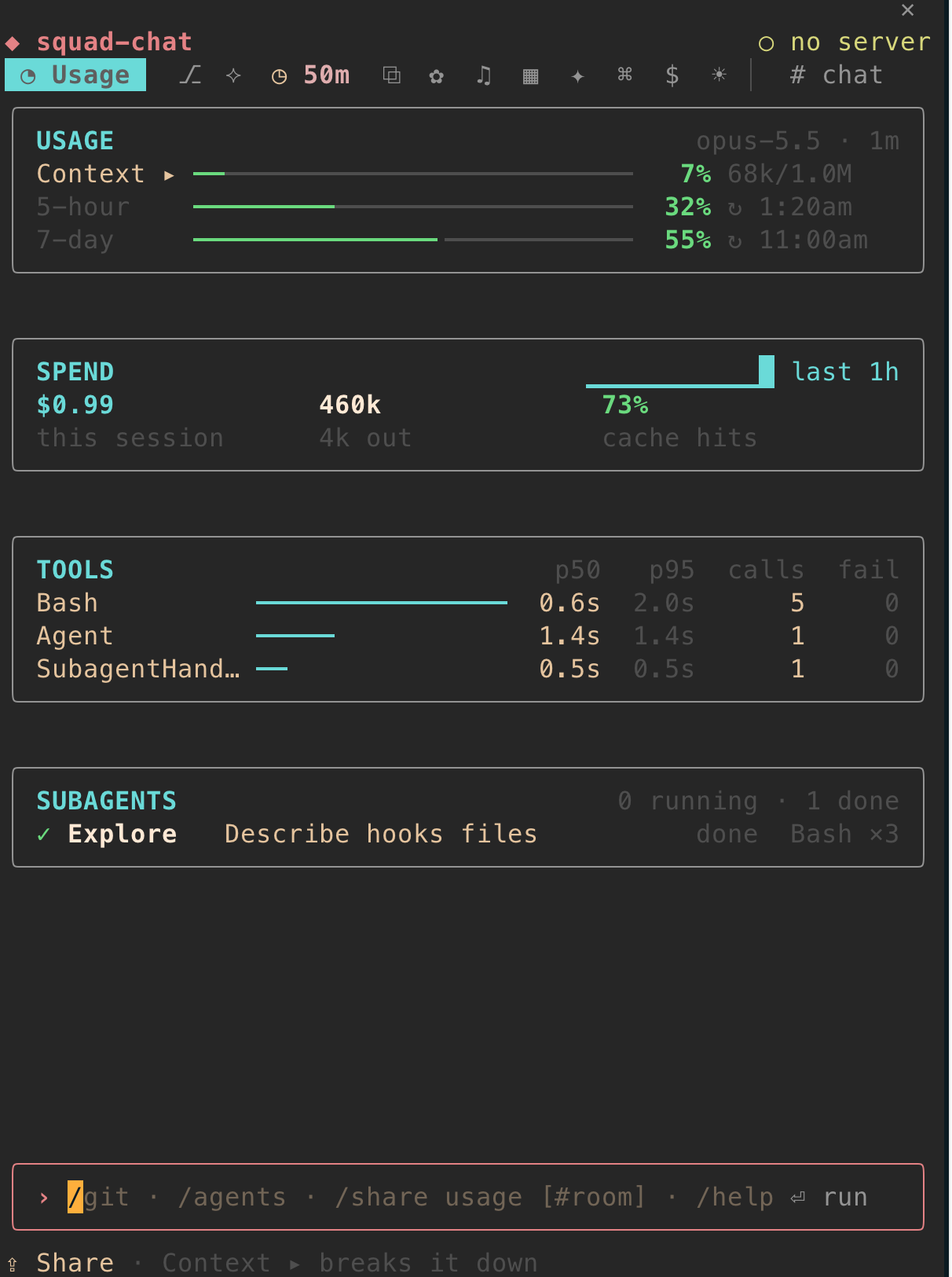
即時顯示此工作階段使用 Claude 的情形。
- Context、5 小時、7 天:各自的使用量,以及重置時間。
- 花費:費用、每小時的速率、token 和快取。
- Trajectory:此工作階段做過的每件事,一列一項,由舊到新。FIXED 是每次請求一開始都會送出的內容:system prompt 和每個工具的定義。接著是您的 prompt(YOU)、Claude 收到的每次請求(CLAUDE),以及它發出的每次工具呼叫(TOOL,或 AGENT,底下列出該 subagent 自己的呼叫)。按 ▸ 可展開一列,查看請求的 token、快取命中與耗時,呼叫的輸入、結果的前幾行與耗時,或 FIXED 的各個類別,細到每個 MCP 工具、skill 與記憶檔案。列表上方的三條軌道依序呈現同樣的事件,按 ◷ Duration 則改依時間呈現。⊟ Turns、Calls 和 Subcalls 可收合列表。⧉ Copy 將卡片以文字形式複製至剪貼簿,⇪ Share 可在確認後分享至聊天室,兩者皆不包含您的 prompt、Claude 的回覆或任何工具的輸出。
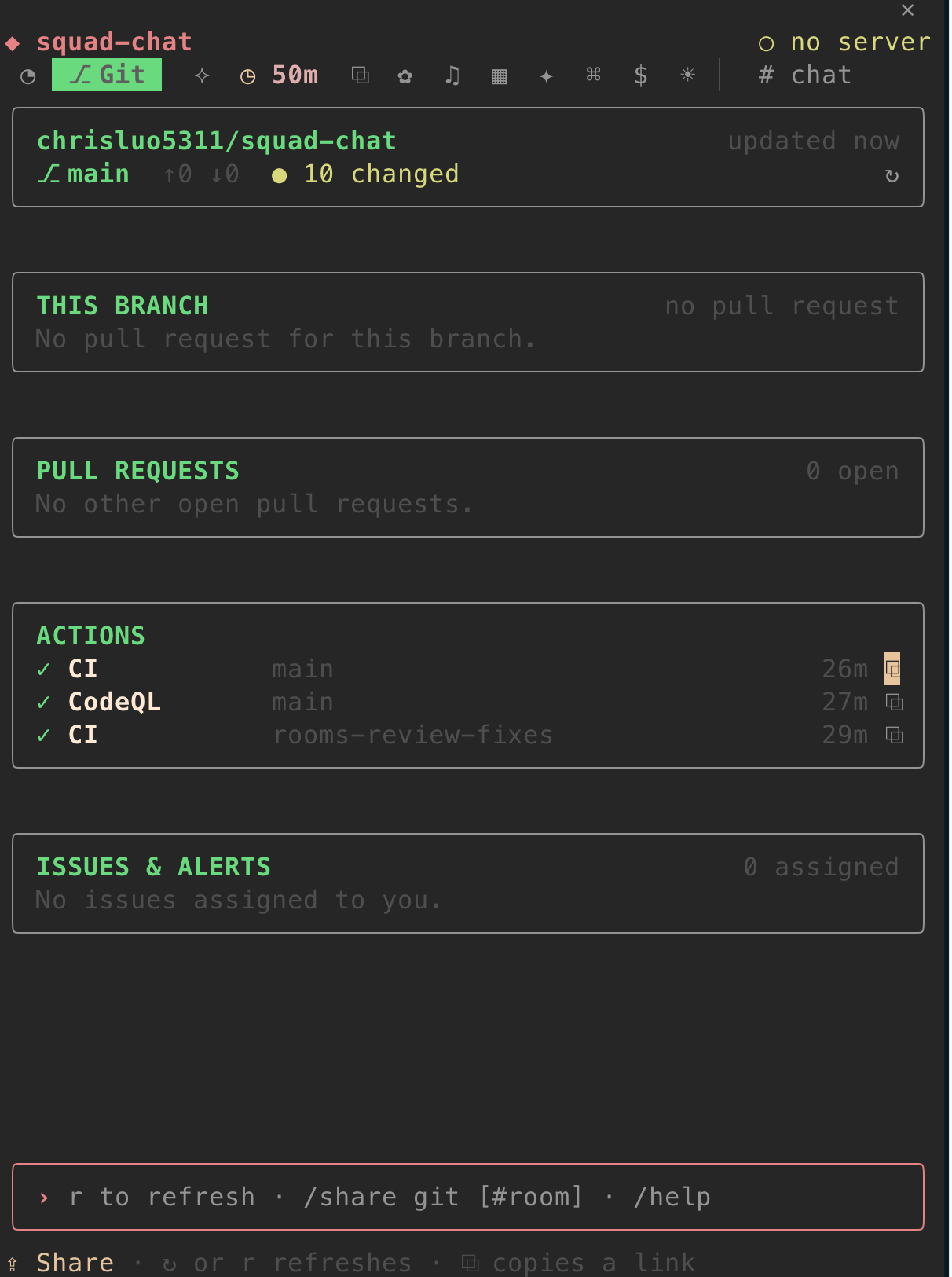
透過 gh CLI 顯示您的分支在 GitHub 上的狀態。
- 分支:領先與落後的 commit 數、變更的檔案,桌面版另提供 commit 圖。
- 這個 PR:執行中的檢查、review、是否可以 merge。
- 檢查失敗或通過,或收到新的 review 時會發出通知。
r可重新整理。
⟡ Agents
Section titled “⟡ Agents”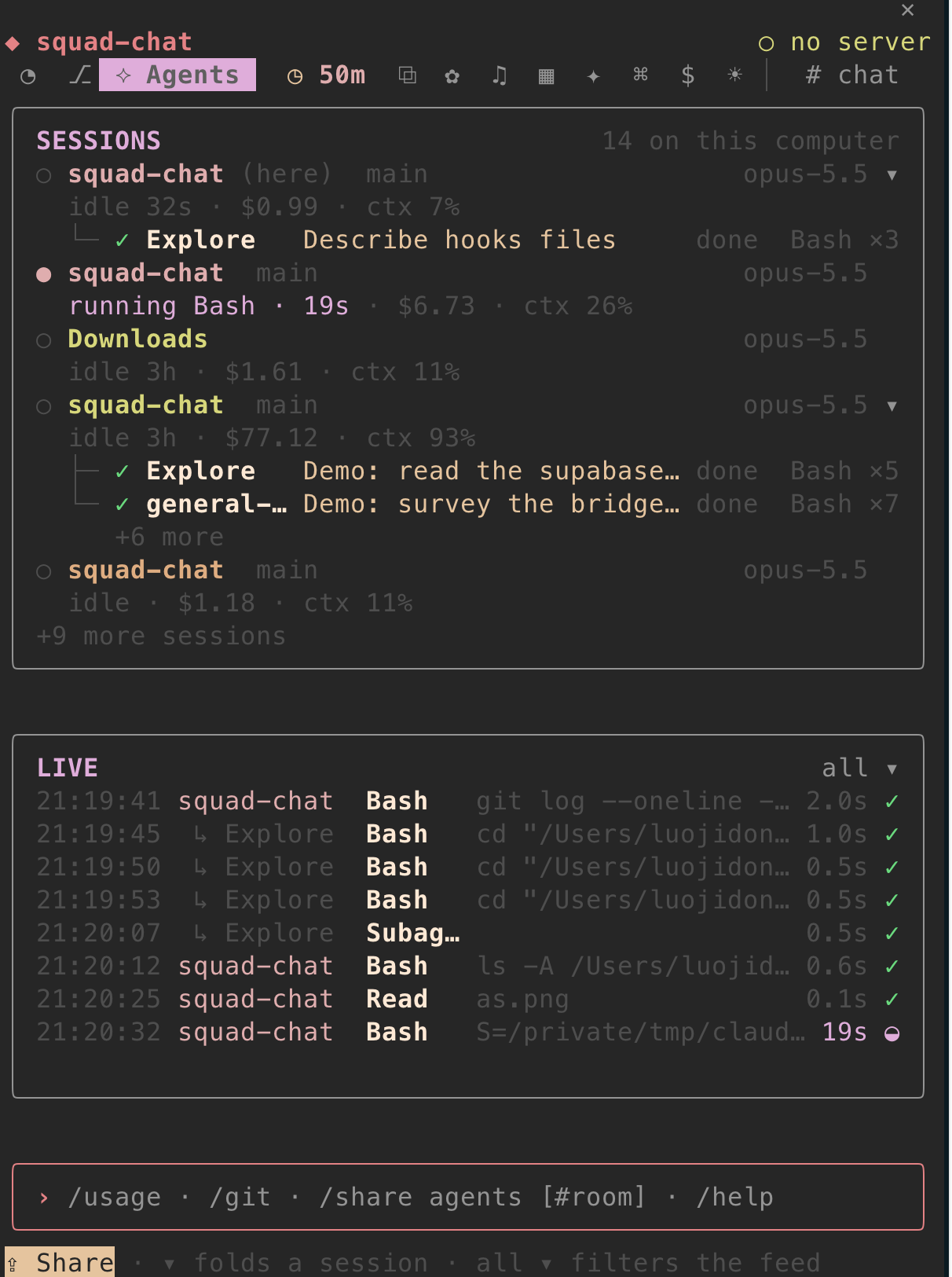
本機上的每個 Claude Code 工作階段。
- 工作階段:資料夾、分支、模型,以及各自目前的工作。
- Subagent 以樹狀結構顯示於啟動它的工作階段之下。
- 所有工作階段工具呼叫的即時動態。
◷ Focus
Section titled “◷ Focus”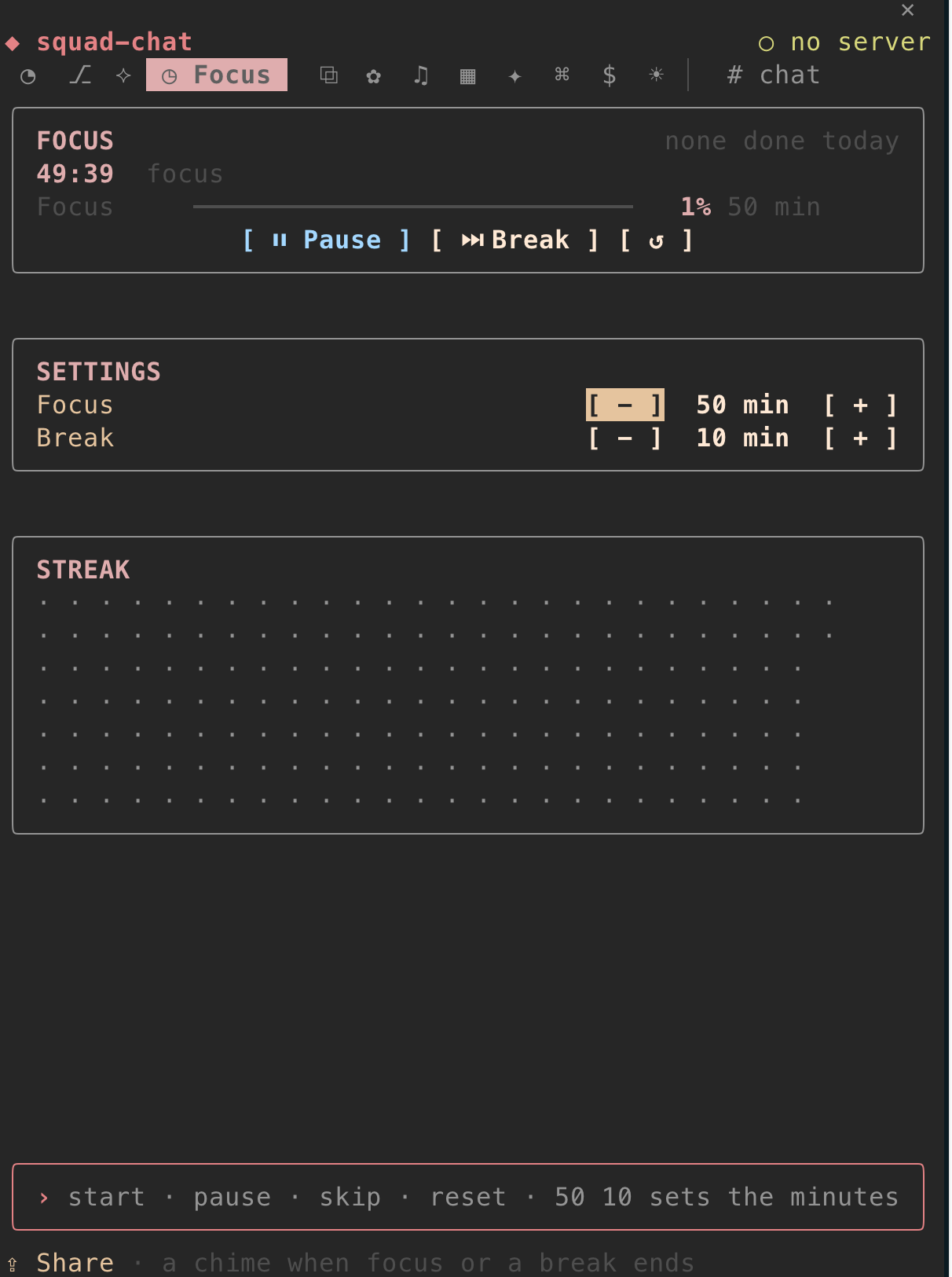
番茄鐘。
- ▶ Start、⏸、⏭ 和 ↺,每段結束時會播放提示音。輸入
50 10(或/focus 50 10)即可設定時間長度。 - 連續紀錄:以 GitHub 的樣式標示完成番茄鐘的日期。
- 計時期間,狀態列會顯示
🍅 18:42。
✓ Habits
Section titled “✓ Habits”每日維持的習慣,最多 12 個。
- 新增習慣:於房間的輸入框輸入名稱並按 add:
Read 30 min,或Water x8代表每日 8 次。remove Run、rename Read -> Read 20 min和undo Water用於修改,/habit可在提示列完成上述所有操作。 - ✓ 將今日的習慣標記為完成(再次點選即取消),+1 和 − 用於一天需執行多次的習慣。卡片上的 ✕ 會刪除該習慣及其連續紀錄。
- 每個習慣都有連續紀錄,以 GitHub 的樣式呈現:顯示月份與週一、三、五,今天以圓圈標示,計次型習慣以顏色深淺表示次數。
- 橫條顯示今日已完成的數量、目前最長的連續紀錄,以及尚未完成的項目。位於其他房間時,分頁上會顯示剩餘數量。
⚒ Toolbox
Section titled “⚒ Toolbox”開發者常用的十六項小工具,參考 DevToys,分成四組:
| 分組 | 工具 |
|---|---|
| Encode | Base64、URL、HTML、JWT(解讀,不驗證簽章) |
| Generate | UUID(v4 或 v7)、ULID、Hash(MD5、SHA-1、SHA-256、SHA-512)、Password、Lorem |
| Convert | Time(Unix 秒或毫秒、日期)、Base(十、十六、八、二進位)、Cron(白話解讀、接下來的執行時間)、JSON |
| Text | Escape、Count、Case |
- 從選單選擇工具,再於房間的輸入框輸入要處理的內容。產生器的選項也於此輸入:
5 v7產生五個 UUID v7,24 nosym產生一組密碼。僅輸入工具名稱則會切換至該工具。 - ⧉ 複製單一結果,⧉ all 一次複製所有 UUID,⧉ paste 將剪貼簿內容讀入工具。密碼會保持遮蔽,直到按下 show。
/tool從提示列執行:/tool hash hello、/tool time 1739000000、/tool cron */15 9-18 * * 1-5。- 橫條顯示最後一個結果的縮短版本(密碼會遮蔽)。啟用 Clipboard 房間時,橫條會顯示剛複製的 JWT 及其剩餘有效時間,或將 Unix 時間轉換為日期,而 JWT 有效時間不足 10 分鐘時,分頁會顯示 !。
- 不保留任何資料:輸入的內容與產生的結果僅存在於工作階段的記憶體中,此房間也不提供 Share。
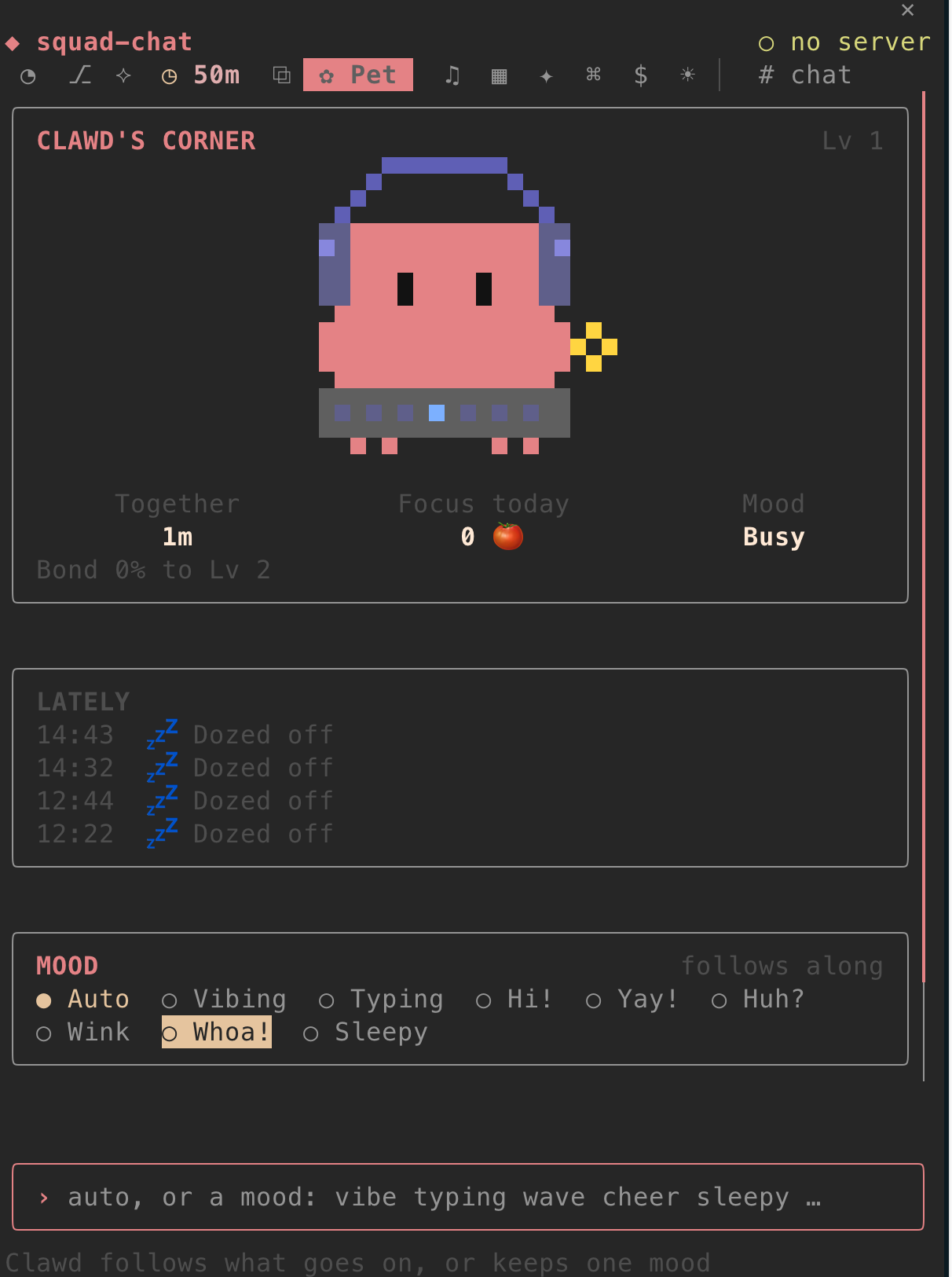
Clawd 的專屬空間。牠的心情會隨工作階段變化:Claude 工作時在打字、完成一輪番茄鐘時歡呼、閒置一段時間後入睡。
- 今日的相處時間,以及會升級的羈絆。
- Lately:Clawd 觀察到的事件(不包含任何人撰寫的內容)。
- 在輸入框旁:Clawd 可以散步、走走停停、坐著,或不顯示。
⌘ Snippets
Section titled “⌘ Snippets”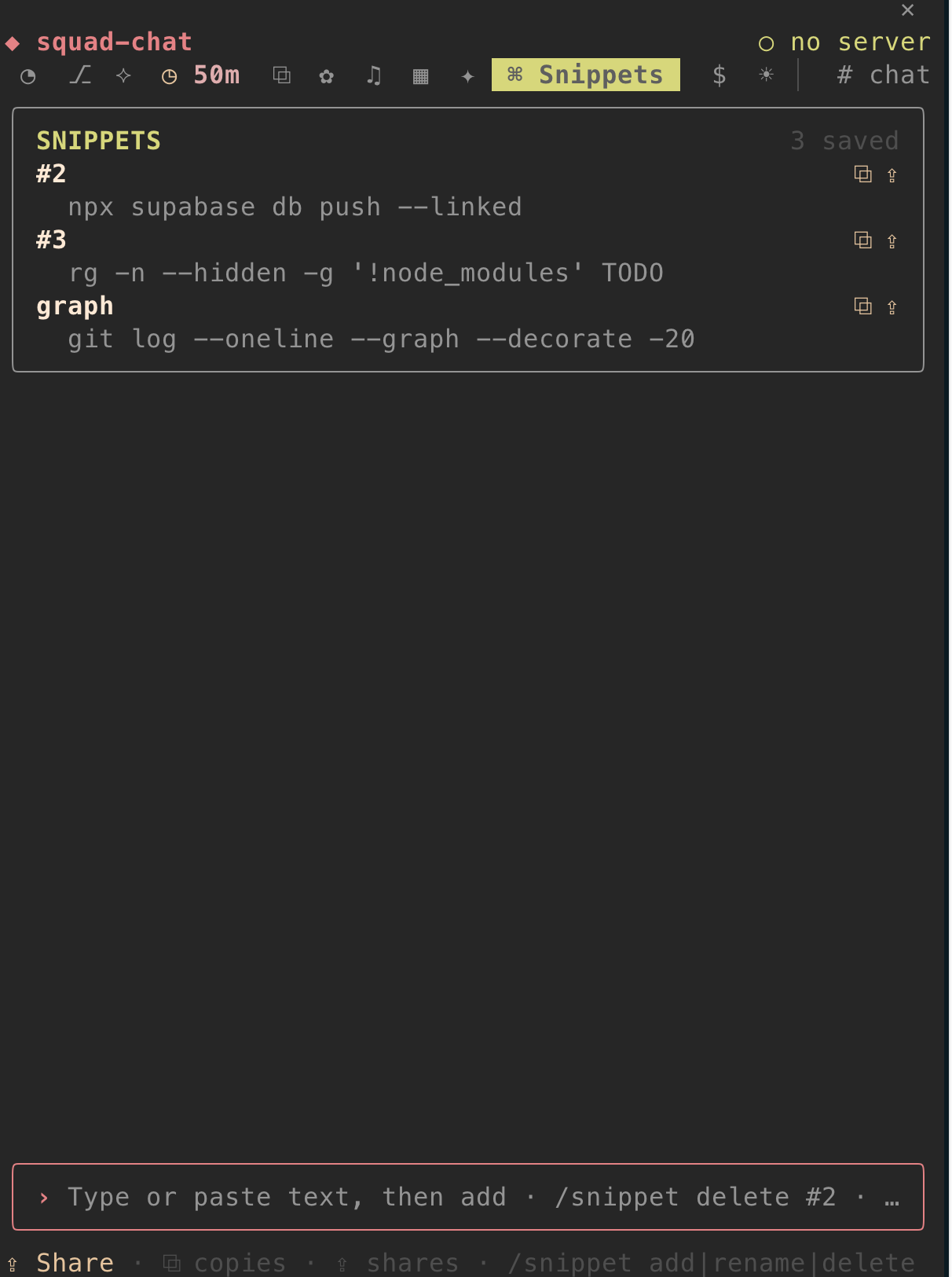
經常重複使用的程式碼。
/snippet add儲存您選取的文字,或 Claude 最後一個程式碼區塊。/snippet add <text>儲存文字。- ⧉ 複製,⇪ 分享至聊天室。
- 存放於
~/.config/squad-chat/room-data/snippet/list.json,僅限您本人讀取。
▦ Monitor
Section titled “▦ Monitor”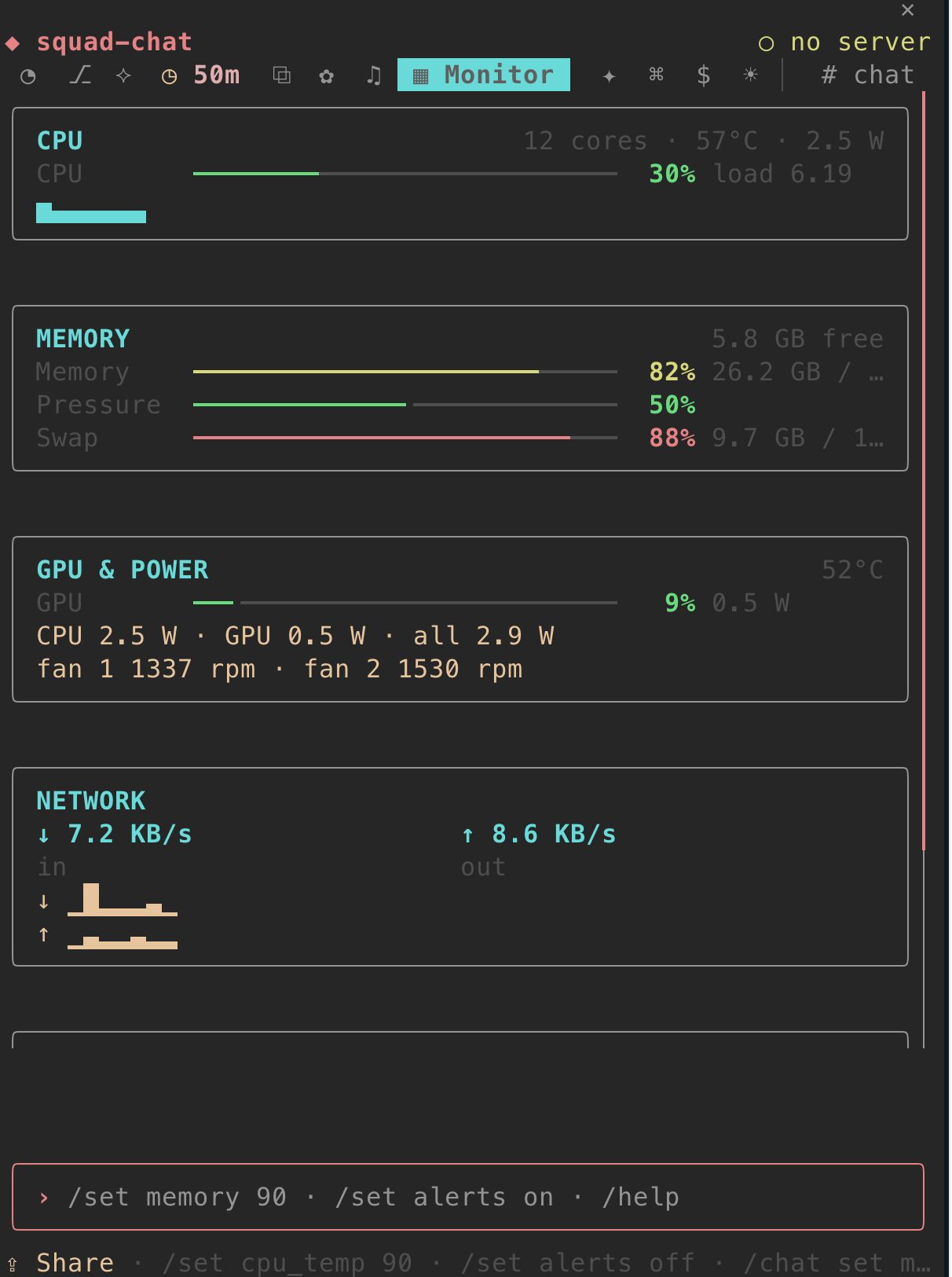
即時顯示本機狀態,不需要 sudo:CPU、記憶體、GPU、網路、磁碟和電池。在 Mac 上,溫度和功耗需要 macmon(brew install macmon)。Windows 只讓系統管理員讀取溫度,所以在 Windows 上不顯示溫度,NVIDIA GPU 則透過 nvidia-smi 顯示。溫度過高或容量將滿時會發出通知,可用 /chat set monitor alerts off 關閉。
⧉ Clipboard
Section titled “⧉ Clipboard”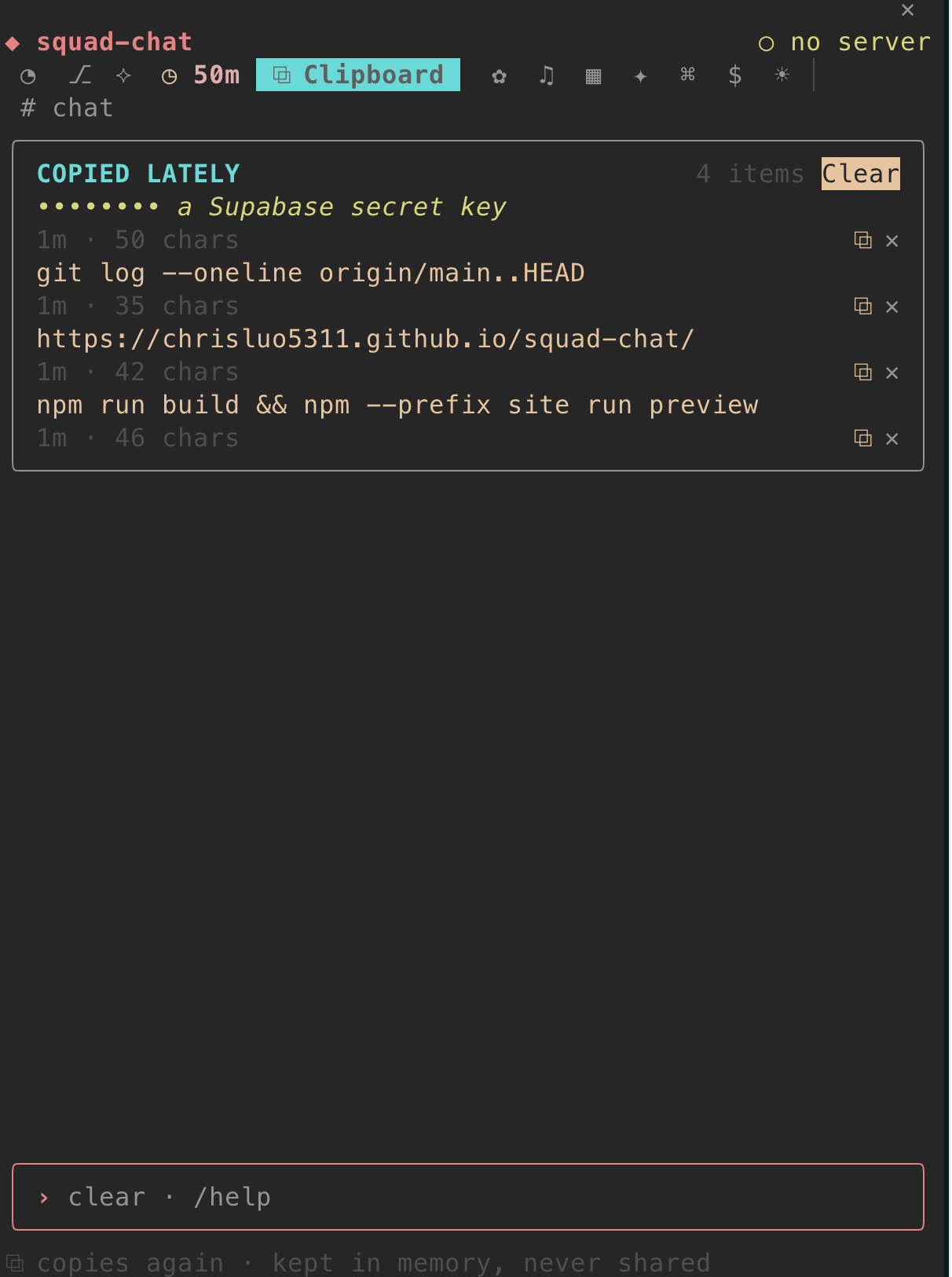
最近複製的 30 筆內容,可再次複製。僅存在於記憶體中,工作階段結束即清除。疑似 key 的內容會遮蔽顯示,且此房間的內容皆無法分享。
☀ Weather
Section titled “☀ Weather”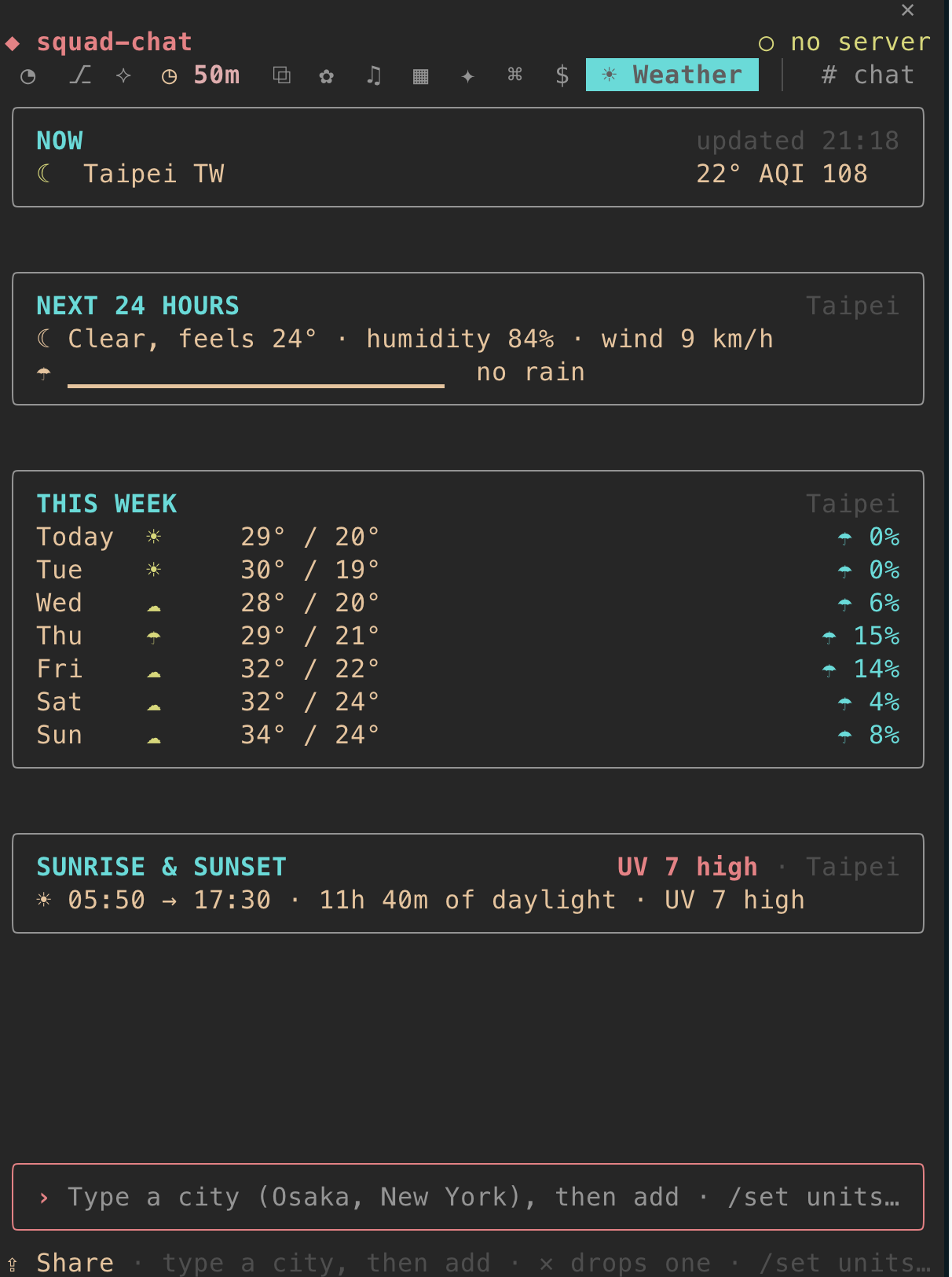
來自 Open-Meteo 的城市天氣,不需要 key:現在、接下來 24 小時、這一週、日出和日落。在房間的輸入框輸入城市即可加入,✕ 可移除城市。/chat set weather units imperial 可切換單位。
✦ Tech News
Section titled “✦ Tech News”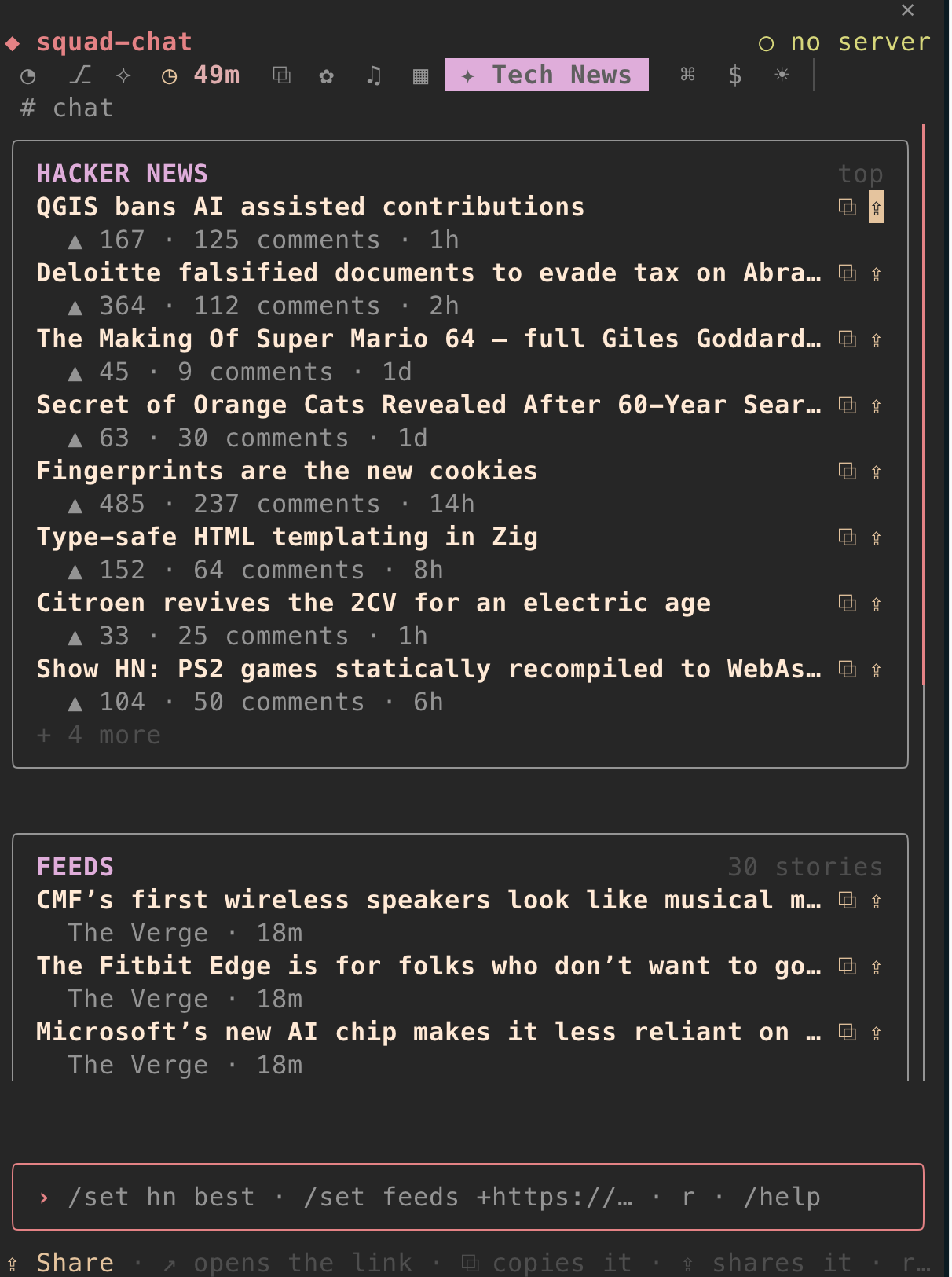
Hacker News 和科技新聞 feed,依時間由新至舊排列。⧉ 複製連結,⇪ 分享。/chat set news hn best 可選擇列表。
$ Stocks
Section titled “$ Stocks”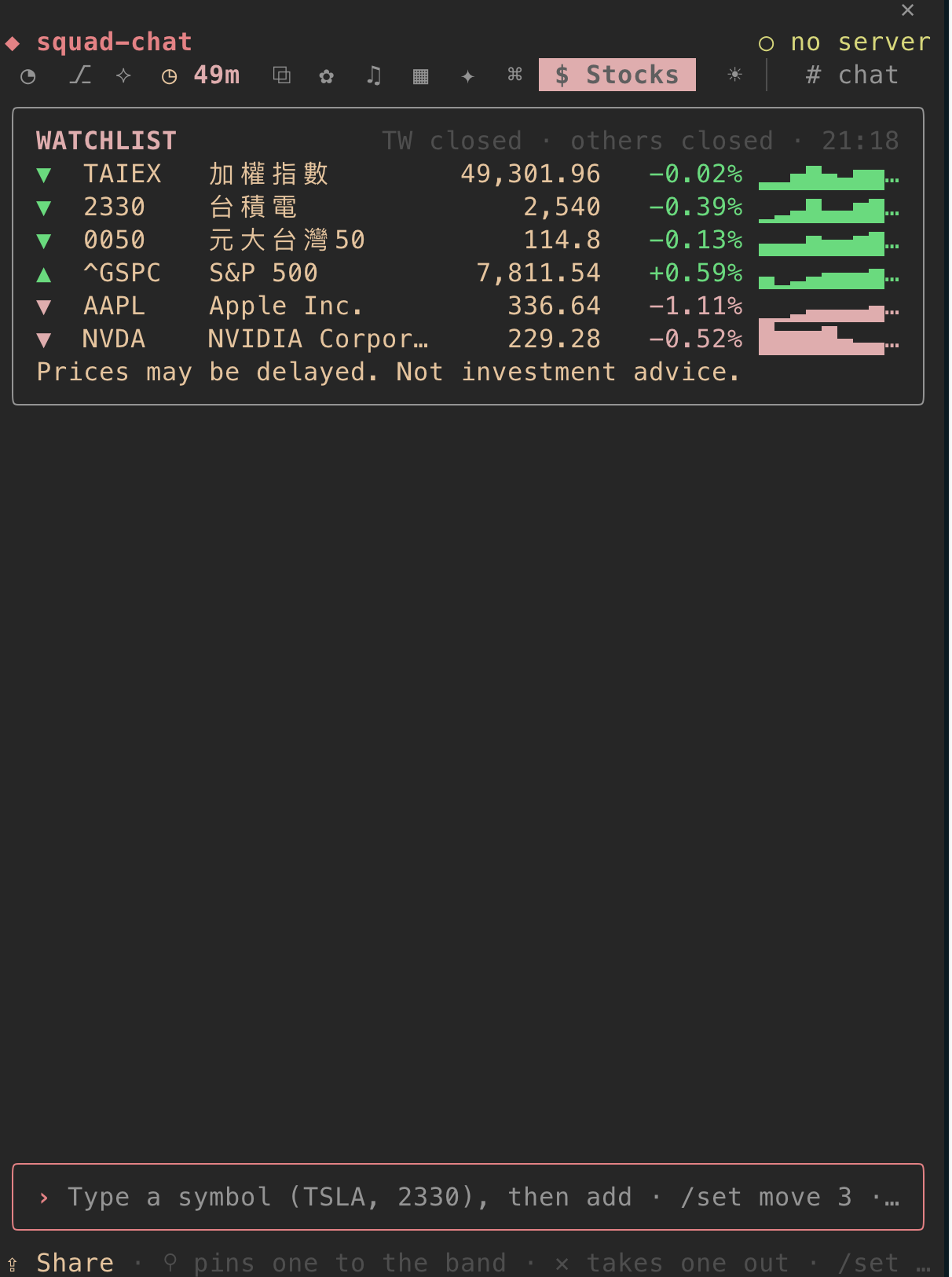
台股和美股的自選股清單,每檔皆附當日走勢線。可使用 /chat set stock watchlist TAIEX, 2330, AAPL 設定(最多 12 檔)。報價可能有所延遲,所有內容皆不構成投資建議。
⌁ Ping
Section titled “⌁ Ping”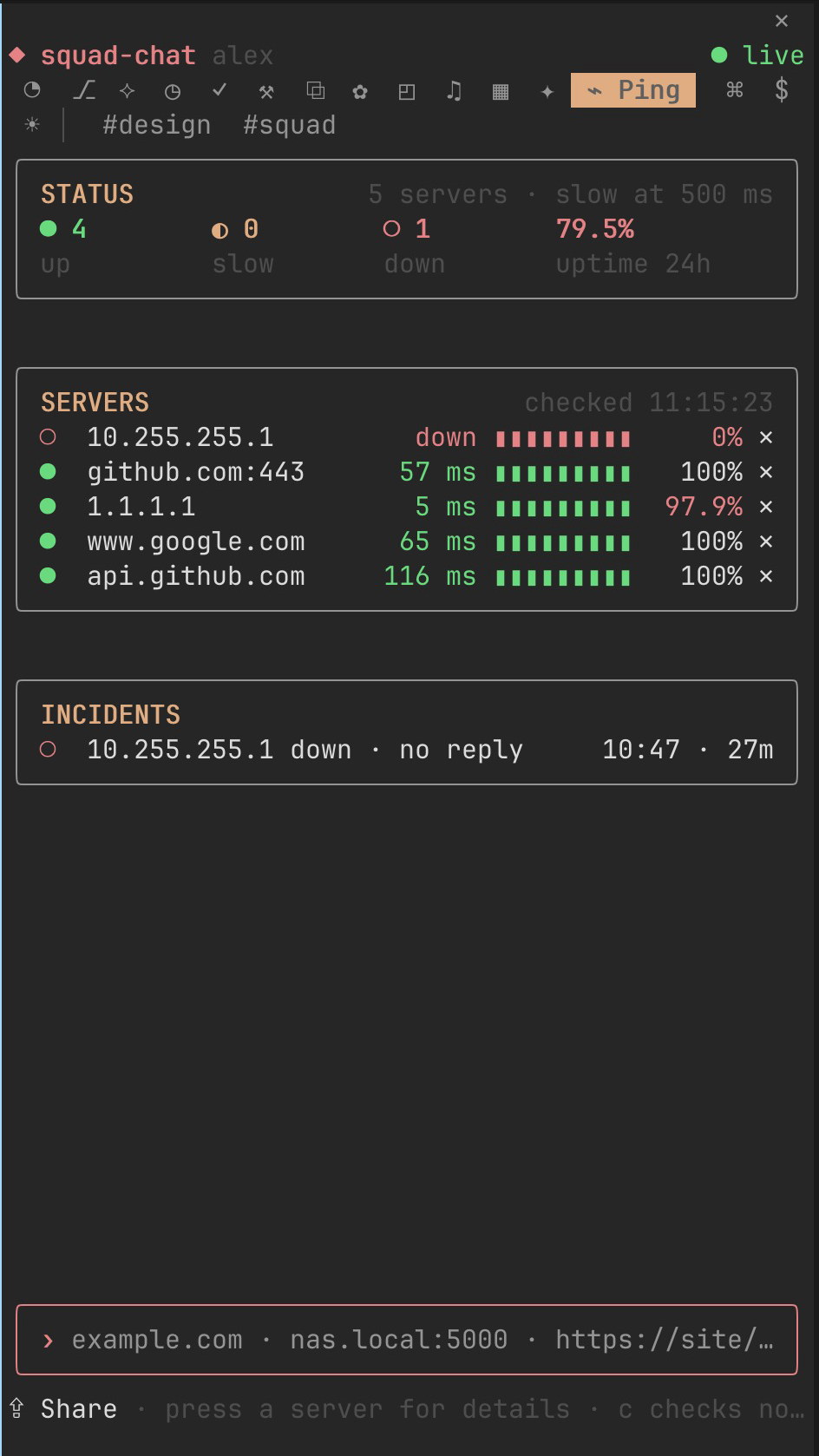
伺服器和裝置有沒有回應、回應多快。在房間的輸入框輸入一個目標:主機(example.com、192.168.1.10)用 ping,host:port 測試 TCP 連線,http(s):// 網址送一次 GET,從 DNS 計時到第一個位元組。每一列以心跳條顯示最近的檢查(綠色正常、黃色慢、紅色失敗),以及 24 小時的在線率。窗格較窄時,心跳條和在線率會依序隱藏,讓伺服器名稱和 ✕ 一定顯示。按一下某一列可查看它最近一小時的回應時間、時間花在哪裡和最近幾次檢查,再按一次即可收起。連續 3 次檢查失敗才算 down,down 和恢復時各通知一次。INCIDENTS 列出所有仍然 down 的伺服器,接著是最近已結束的中斷。⇪ Share 會把最近 90 天以卡片分享出去,/chat set ping share_names off 可隱藏卡片上的名稱。/chat set ping slow_ms 300 設定多慢算慢。檢查結果和歷史紀錄都只留在這台電腦。
♫ Lo-fi
Section titled “♫ Lo-fi”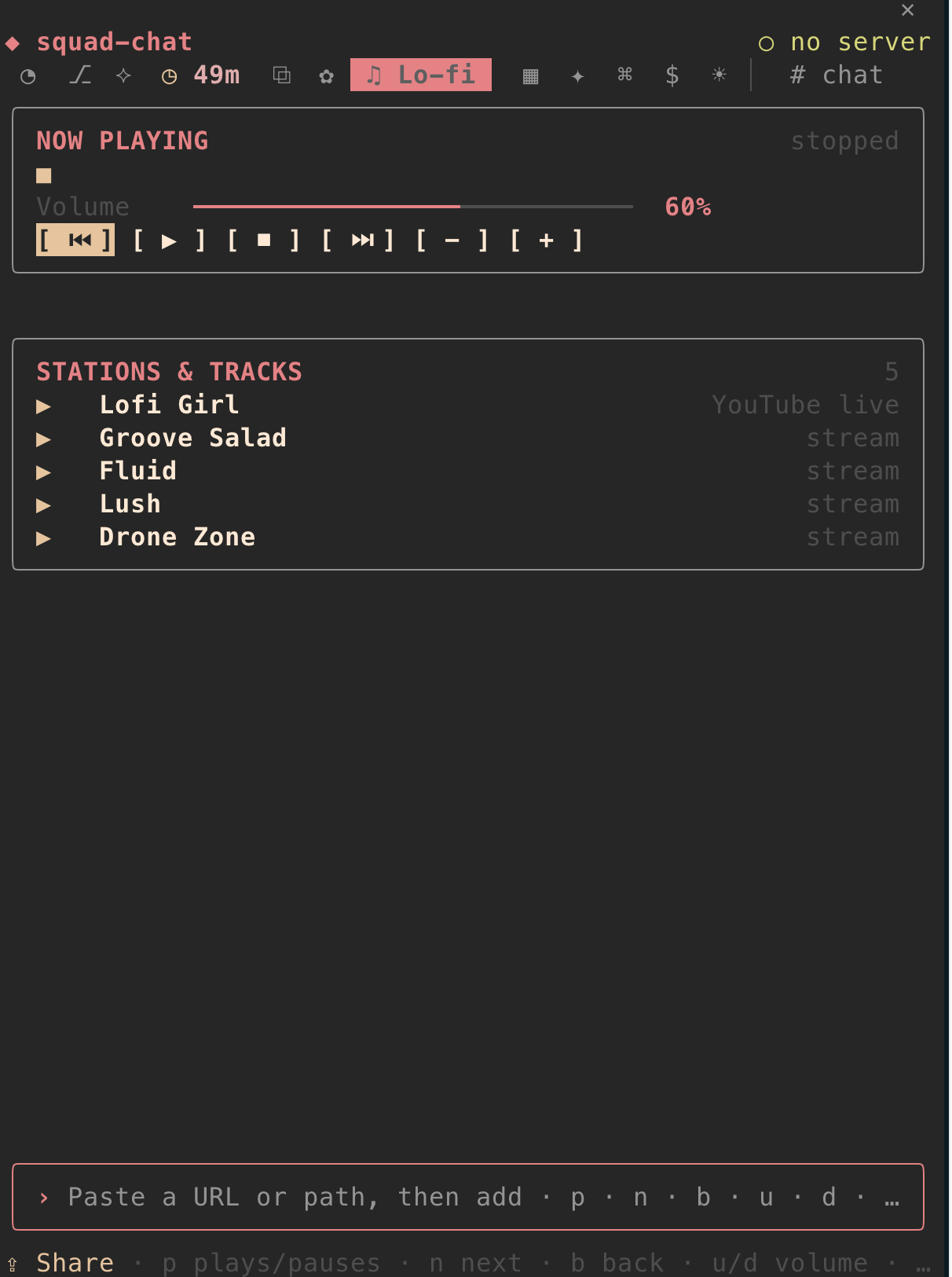
透過 mpv 和 yt-dlp(brew install mpv yt-dlp,Windows 上請把兩者加入 PATH)播放 Lofi Girl 和 SomaFM。在輸入框貼上連結或資料夾,即可加入自訂的音樂。p 播放或暫停,n 跳至下一首。按下播放前不會播放任何內容。
◰ Docker
Section titled “◰ Docker”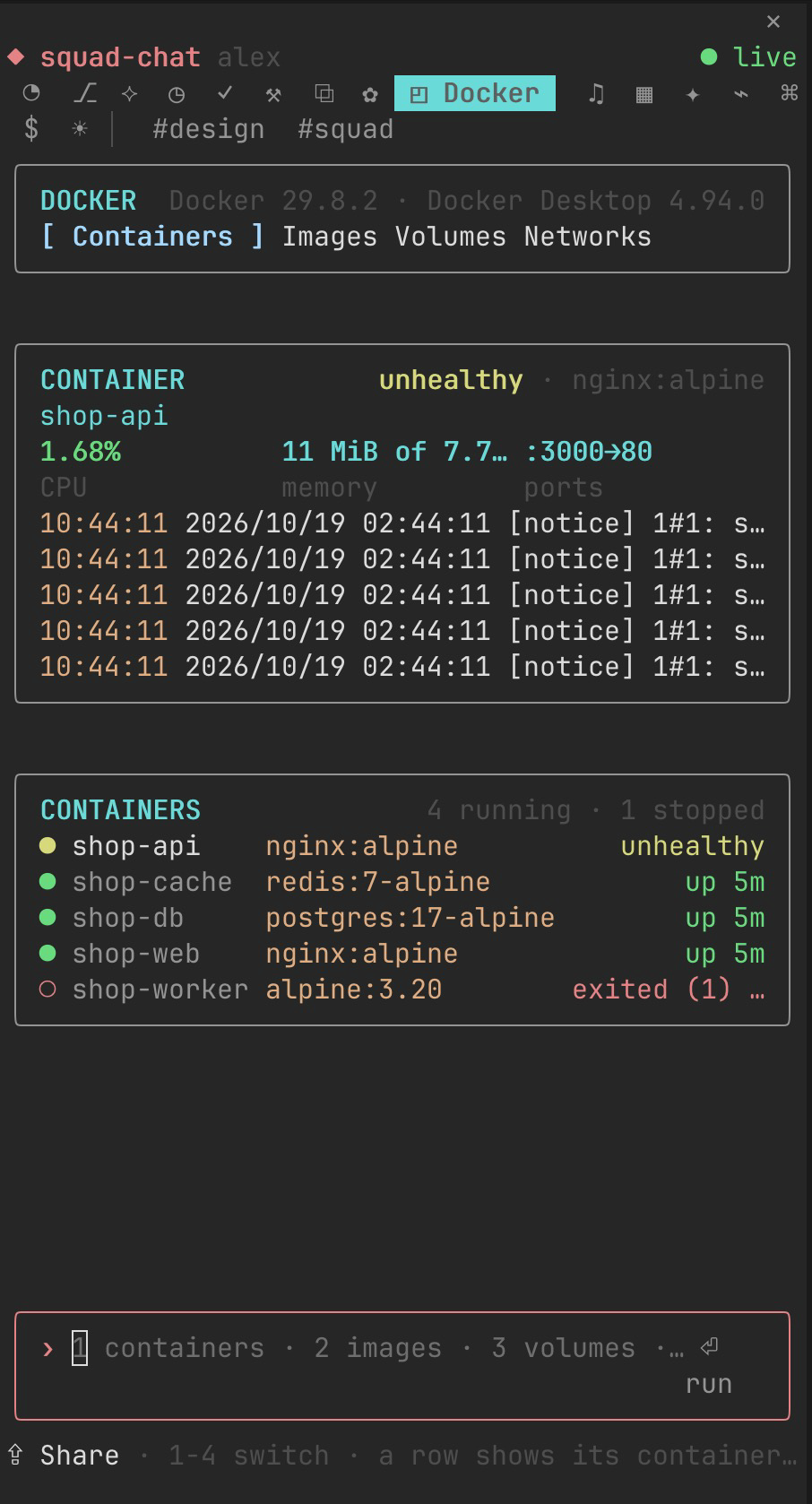
透過 docker CLI 顯示這台電腦的 Docker:containers、images、volumes 和 networks,一次顯示一類。按 1 到 4 或上方的按鈕切換。點選 container 的名稱,清單下方會顯示它的 CPU、記憶體和最後五行 log。需要注意的 container(unhealthy 或 restarting)排在最前面,在您選擇其他 container 之前會一直顯示。提示列上方的橫條會列出需要注意的 container,異常結束(exit code 不為 0)的排在最前面,並以紅色顯示。此房間只讀取資料,支援 Docker Desktop、OrbStack 和 colima。
☾ Backdrop
Section titled “☾ Backdrop”對話後方的背景圖,從 21 張為 squad-chat 繪製的圖中挑選,13 張適合深色視窗,8 張適合淺色視窗。大部分會緩慢移動(Aurora、Rain、Lanterns、Jellyfish、Clouds 等),Dusk Hills、Blueprint、Paper、Terrazzo、Meadow、Desert Noon 和 Contours 是靜態的。桌面版和手機 App 會繪製背景,桌面版會把面板做成霧面玻璃疊在背景上。終端機和 VS Code 不繪製背景,所以在這些地方房間只是一份可挑選的清單,選好的背景會在下次開啟桌面版時套用。
- Apply to:Every project、This project 或 This session,選到的背景會套用到這裡設定的範圍。每個工作階段先看自己的選擇,沒有就用專案的,再沒有就用所有專案共用的。git worktree 算在主專案裡。Clear 會移除專案或工作階段自己的選擇,改回沿用下一層。同專案的其他工作階段會在下一輪對話時套用專案的選擇。
- Frost:面板模糊與遮蓋背景的程度,可選 Light、Medium 或 Strong。
- Fireworks:在背景上放大約 7 秒的煙火,結束後回到原本的背景。在房間裡按 Set them off 或輸入
/chat fireworks。房間有分頁、而且顯示的是這個房間的背景時,Claude 說 PR 或分支已經合併(例如「PR #12 is merged」)也會自動放,「not merged yet」或「once it’s merged」這類句子不會觸發。選 Only by hand(或/chat fireworks off)就只在手動時放。 - 一次只有一種外觀。 背景會取代其他外掛設定的主題。Off 會移除背景。
- 在房間的輸入框輸入背景名稱、
off,或light、medium、strong。在名稱後面加上project、session或everywhere可以指定範圍(例如aurora session)。clear project和clear session會移除該層的選擇,fireworks會放煙火。 - 選擇會保存在這台電腦上。需要 Claude Code 2.1.319 或更新版本。
更多房間、分享、隱藏
Section titled “更多房間、分享、隱藏”- 房間商店:
/chat store列出社群撰寫的房間,/chat install <id>可安裝房間。房間僅是一個 JSON 檔,因此安裝時不會執行任何程式碼。 - 分享快照:房間下方的 ⇪ Share,或
/chat-share usage #room,預覽後以卡片形式送出。 - 選擇顯示的分頁:
/chat rooms usage,git、+clipboard、-snippet或none。